
Tutorial · 7 pași
Prima campanie, în patru pași
Campania este locul în care stau obiectivul, publicul și canalele. Asistentul din aplicație te duce prin patru ferestre scurte, iar tot ce alegi se poate schimba și după.
Înainte să începi
- Un brand. În demo ai deja trei: Brand Demo, Serviciu Local și Magazin Online.
- Pagina pe care vrei să trimiți oamenii și o propoziție despre ce promovezi.
- 01
Deschizi Campanii
Unde găsești: Promovare Campanii „Campanie nouă”
Lista arată campaniile existente. Dacă ai trecut prin configurarea de la început, prima ta campanie, „Campania mea de start”, e deja acolo.
Apasă „Campanie nouă” ca să pornești asistentul.
De știut În demo, sus vezi și patru șabloane cu „Folosește șablonul”. Într-un cont, șabloanele apar când lista e goală, sub „sau pornește de la un model:”.
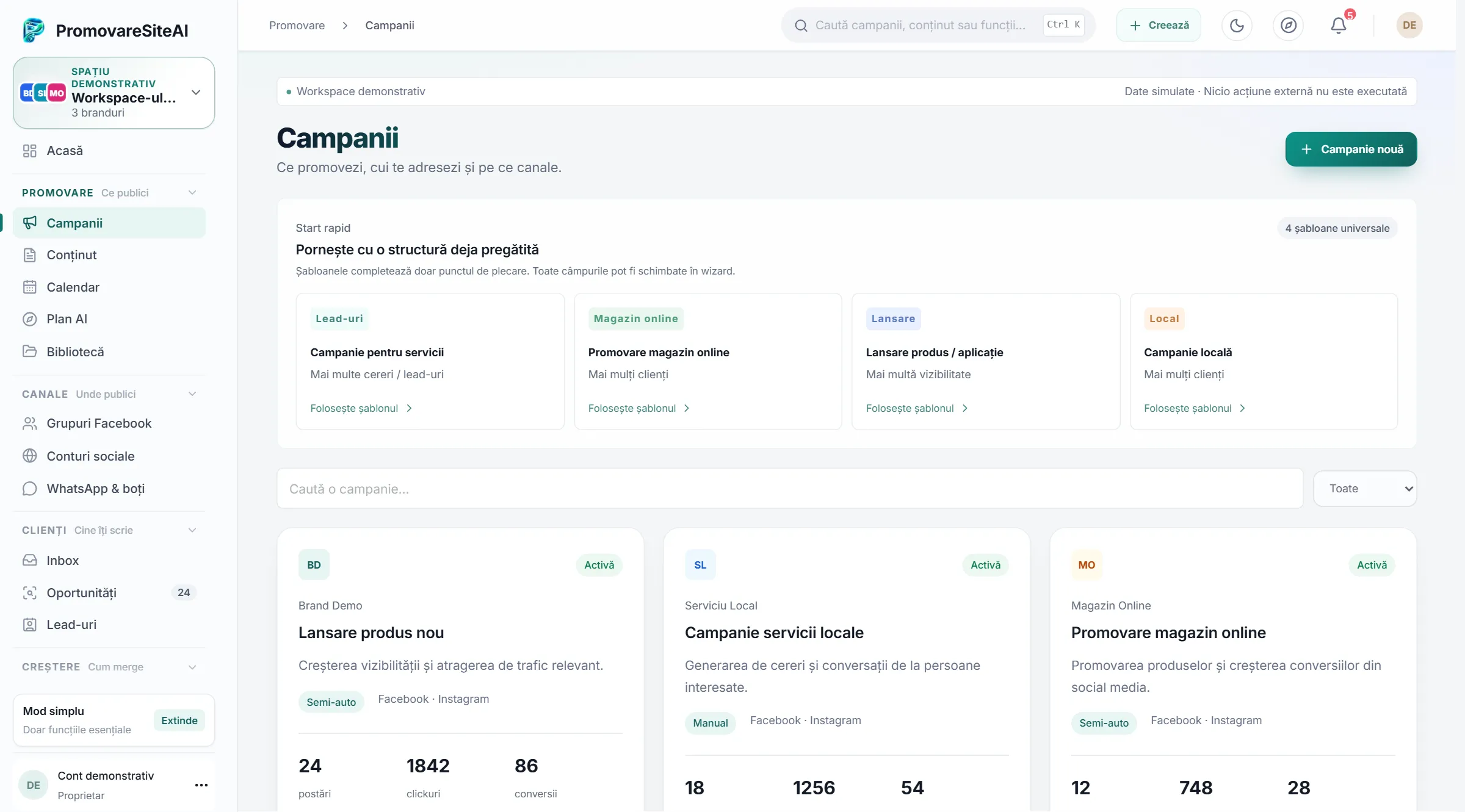
Captură Din spațiul demo al aplicației, cu date simulate. - 02
Fereastra 1 din 4: obiectivul
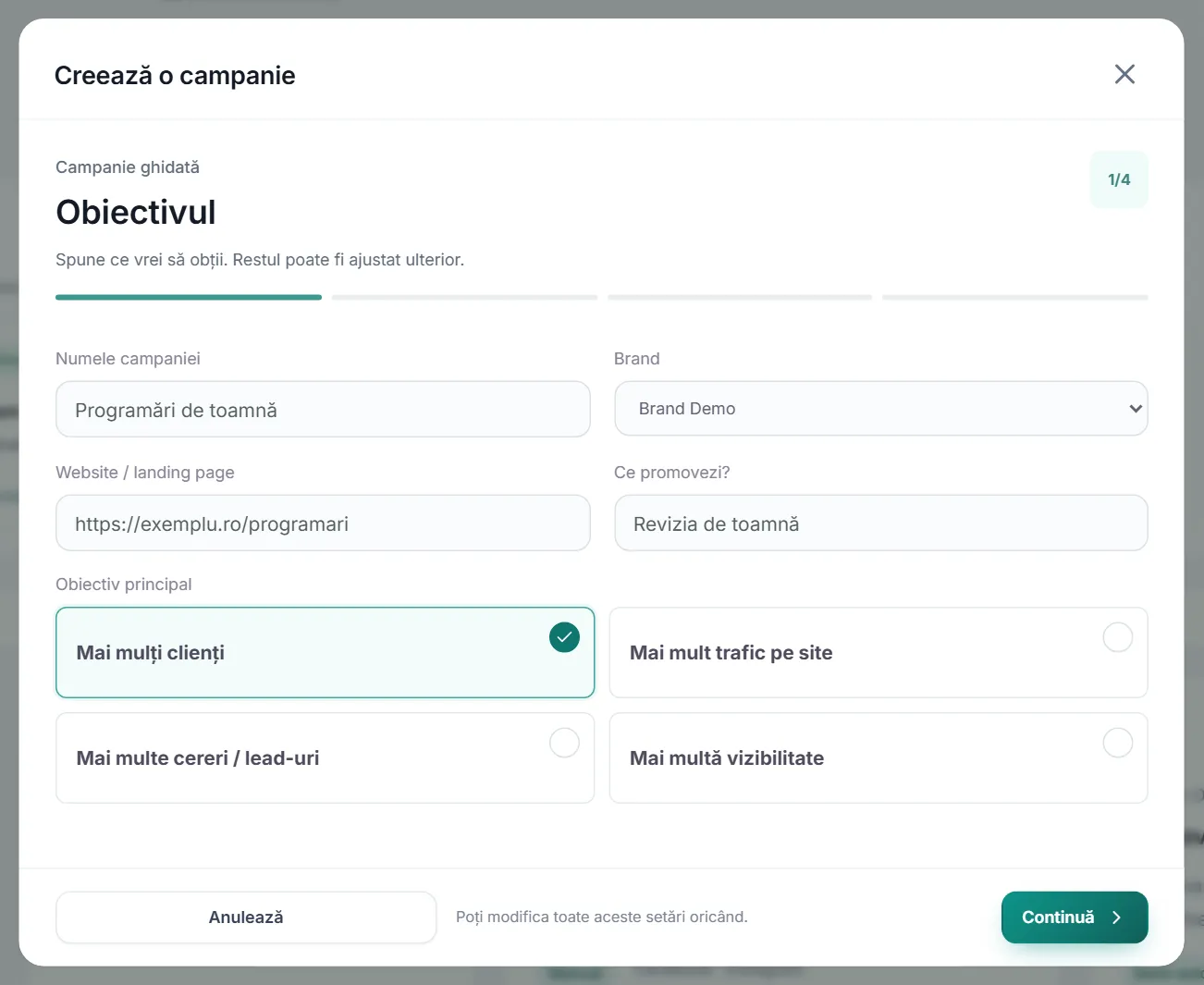
Spui ce vrei să obții. „Continuă” devine activ după ce scrii numele campaniei.
- Numele campaniei
- Obligatoriu. Un nume pe care îl recunoști în listă, de exemplu „Programări de toamnă”.
- Brand
- Brandul pentru care lucrezi.
- Website / landing page
- Pagina pe care o promovezi.
- Ce promovezi?
- Produsul, serviciul sau evenimentul, în câteva cuvinte.
- Obiectiv principal
- Mai mulți clienți, Mai mult trafic pe site, Mai multe cereri / lead-uri sau Mai multă vizibilitate.
Fereastra din aplicație Din spațiul demo al aplicației, cu date simulate. - 03
Fereastra 2 din 4: publicul și mesajul
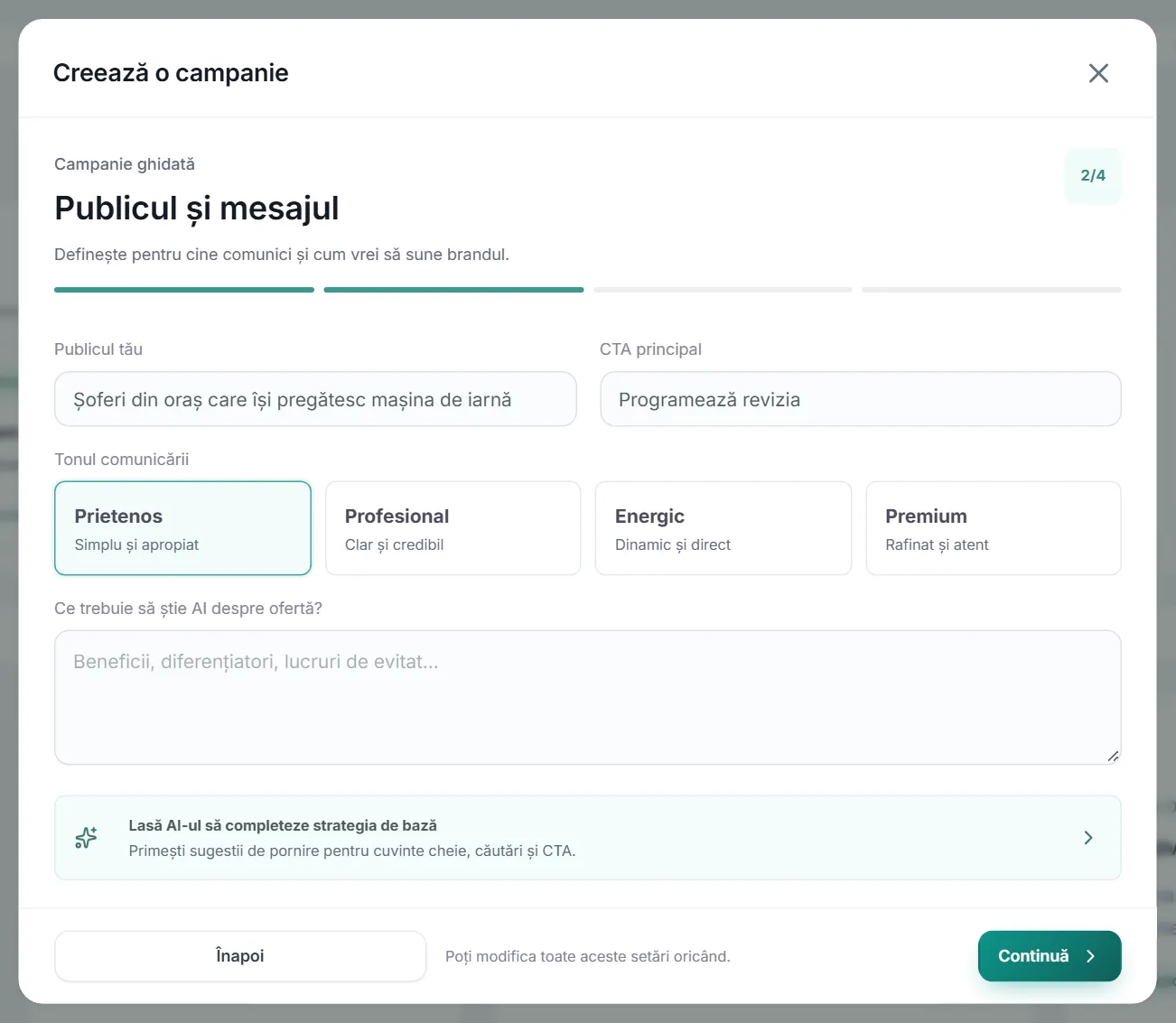
Spui pentru cine comunici și cum vrei să sune brandul. Din aceste câmpuri pornesc apoi sugestiile AI.
- Publicul tău
- Cine sunt oamenii, cât mai concret: „șoferi din oraș care își pregătesc mașina de iarnă”.
- CTA principal
- Ce vrei să facă omul după ce citește: „Programează revizia”.
- Tonul comunicării
- Prietenos, Profesional, Energic sau Premium.
- Ce trebuie să știe AI despre ofertă?
- Beneficii, ce te deosebește și ce trebuie evitat.
De știut „Lasă AI-ul să completeze strategia de bază” propune cuvinte-cheie, căutări și un CTA de pornire. Le citești înainte să le păstrezi.
Fereastra din aplicație Din spațiul demo al aplicației, cu date simulate. - 04
Fereastra 3 din 4: canalele și conținutul
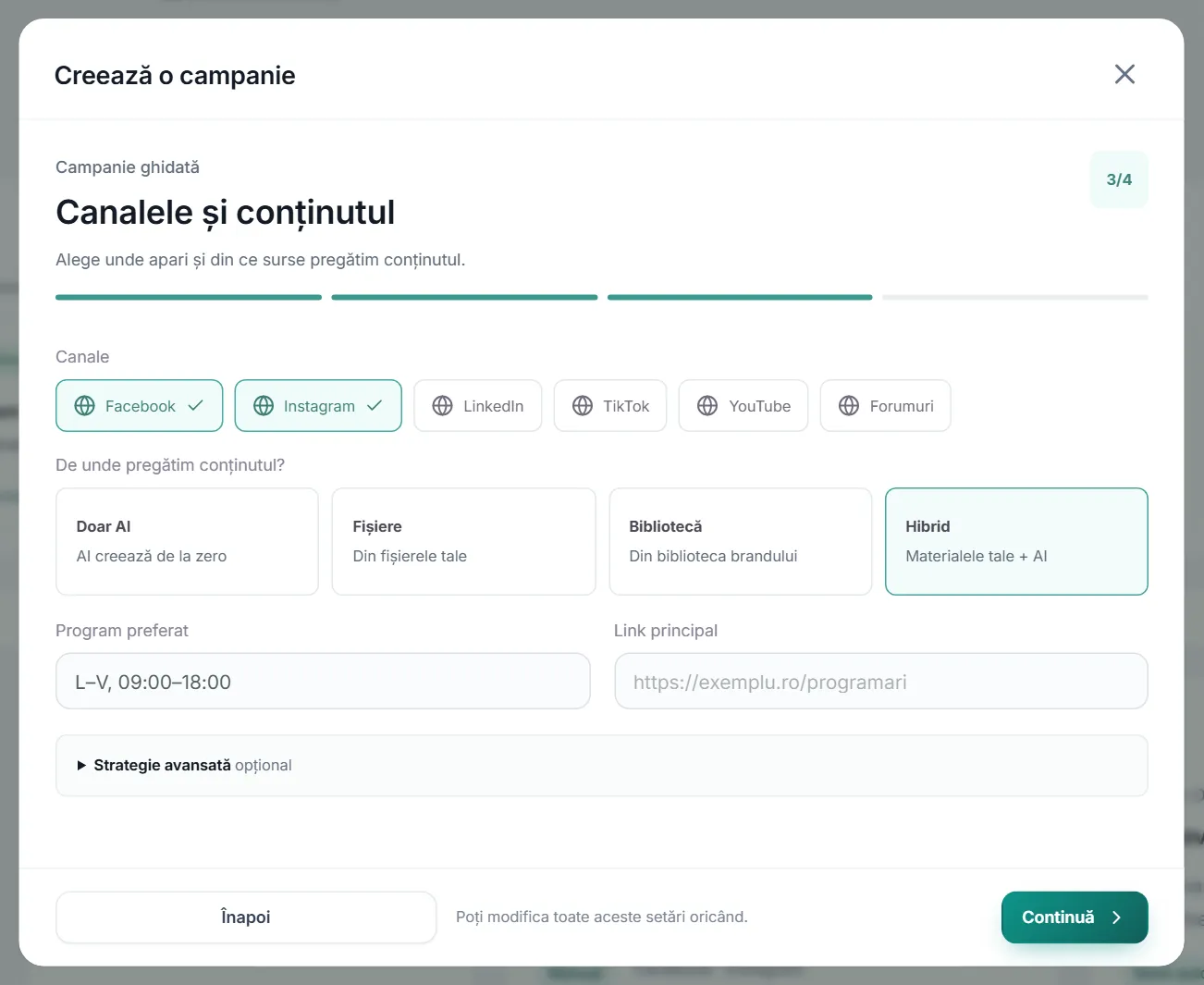
Alegi unde apari și din ce surse se pregătește conținutul.
- Canale
- Facebook, Instagram, LinkedIn, TikTok, YouTube sau Forumuri. Poți bifa mai multe.
- De unde pregătim conținutul?
- Doar AI, Fișiere (din fișierele tale), Bibliotecă (din biblioteca brandului) sau Hibrid (materialele tale plus AI).
- Program preferat
- Când vrei să apară postările, de exemplu „L–V, 09:00–18:00”.
- Link principal
- Linkul pus în postări. Pornește de la pagina din primul pas.
De știut „Strategie avansată”, opțională, adaugă cuvinte-cheie, cuvinte excluse, expresii de căutare, grupuri și forumuri.
Fereastra din aplicație Din spațiul demo al aplicației, cu date simulate. - 05
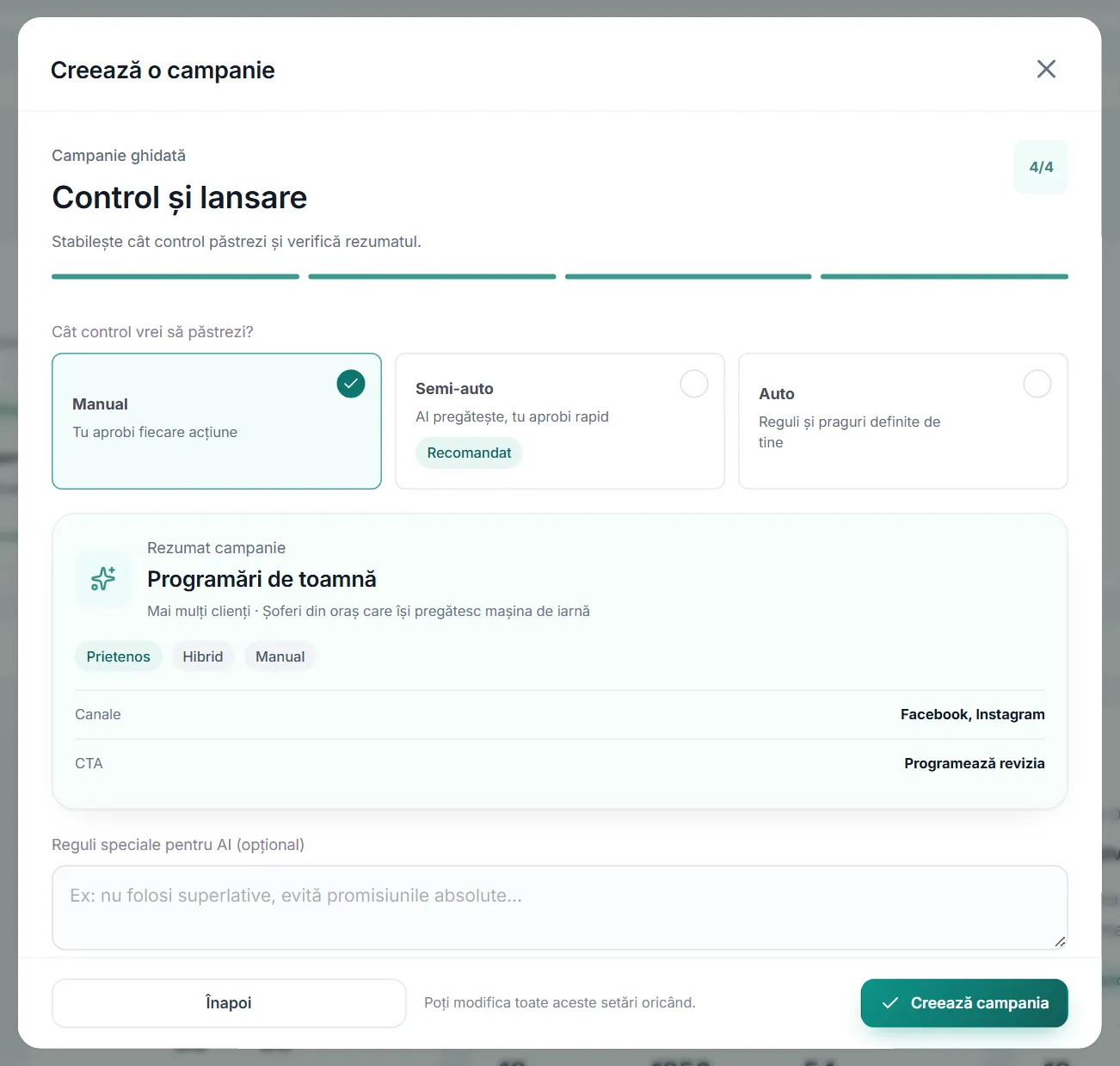
Fereastra 4 din 4: control și lansare
Alegi cât control păstrezi: Manual (tu aprobi fiecare acțiune), Semi-auto (AI pregătește, tu aprobi rapid) sau Auto (reguli și praguri definite de tine). Dedesubt vezi rezumatul campaniei: numele, obiectivul, publicul, canalele și CTA-ul.
La final apeși „Creează campania”.
- Reguli speciale pentru AI
- Opțional. De exemplu: „nu folosi superlative, evită promisiunile absolute”.
De știut Modul ales se salvează pe campanie, dar nu publică nimic singur. O postare pleacă doar după ce o programezi, pe un cont conectat.
Fereastra din aplicație Din spațiul demo al aplicației, cu date simulate. - 06
Campania apare în listă
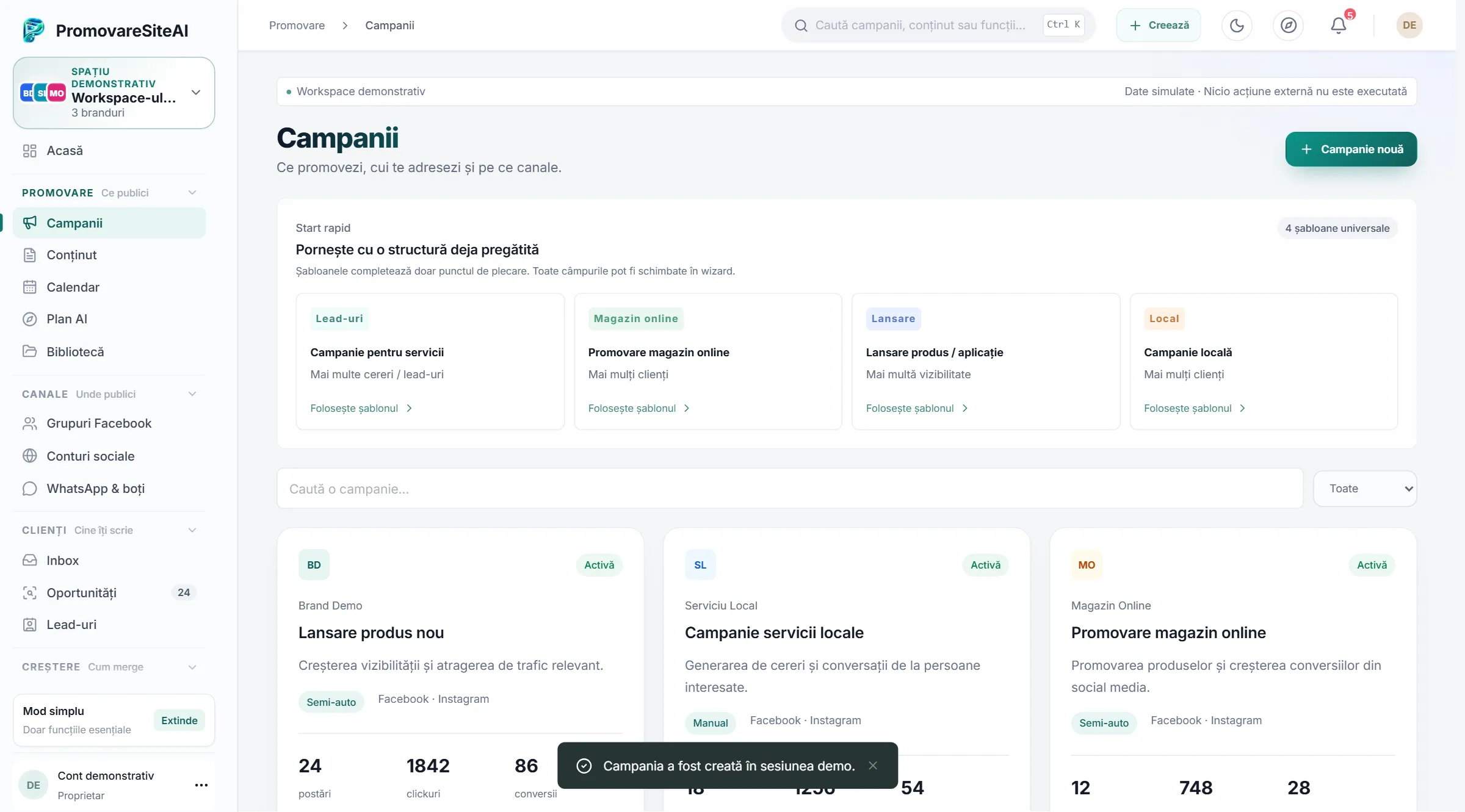
Aplicația confirmă că a creat campania. În demo, ea există doar în browserul tău.
Captură Mesajul de confirmare din demo. - 07
Pui perioada campaniei
Doar într-un cont
Unde găsești: Campanii „Deschide” Perioada
Data de început și de sfârșit nu sunt în asistent. Pe cardul campaniei apeși „Deschide”, iar în panoul din dreapta, la „Perioada”, completezi „Începe” și „Se termină”, apoi „Salvează”.
Cardurile fără date arată „Fără perioadă”. În același panou se adună postările publicate și programate și discuțiile campaniei.
La final
Ce ai după acest tutorial.
- O campanie cu obiectiv, public, ton și canale.
- Într-un cont, perioada campaniei și locul în care se adună postările și discuțiile ei.
- Un punct de plecare pentru sugestiile AI, care folosesc publicul și oferta pe care le-ai scris.
01Pot schimba campania după ce am creat-o?
Da. Toate câmpurile se pot modifica după creare.
02Modul Auto publică în locul meu?
Nu. Modul de control se salvează pe campanie, dar publicarea depinde de postările pe care le programezi tu.
03De ce nu văd șabloanele în cont?
Într-un cont, șabloanele apar doar când lista de campanii e goală. După configurarea de la început ai deja o campanie, așa că pornești cu „Campanie nouă”.
Tutorialul următor
Prima postare, de la idee la calendar
Alegi direcția, lucrezi textul cu sau fără AI, alegi data și ora și găsești postarea în calendar. Pas cu pas, cu capturi din aplicație.
Celelalte tutoriale
- 01 Aprobarea postărilor în echipă
4 minute · Cere un cont
- 02 Conectezi Facebook, Instagram și celelalte conturi
8 minute · Cere un cont
- 03 Legi un număr WhatsApp și pui butonul pe site
10 minute · Cere un cont
- 04 Contul nou și configurarea de la început
5 minute · În demo și în cont